
128GB的Mac确实很坑,升级完High Sierra之后如果想分区装系统是很麻烦的事情,就算是BootCamp分成了64GB+64GB的两个区,系统空间也不够啊,所以本文将思路从花很多钱更换大容量SSD转为外设硬盘/SSD使用Windows To Go运行在连接USB3.0的Mac上,实测系统运行速度还是很优秀的,可能是硬盘比较新吧。PS:我的方案是希捷1TB 7200转 3.5寸HDD,Orico的USB3.0硬盘盒(外接电源) PSP:USB3.0硬盘会和波长为2.4Ghz的Wi-Fi产生干扰,建议将Wi-Fi换成5Ghz的模式,或者双频也行,
需要的一些资源:
硬盘/SSD/移动硬盘
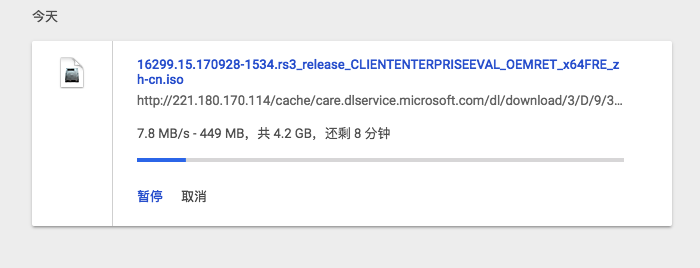
官方企业版镜像下载:来自MSDN 企业版64位 或 来自MSDN 企业版32位(复制链接迅雷下载)这里说一下,WTG必须用企业版,想要有应用商店的不要选择LTSB版本,这两个链接是Creative Update版本的。
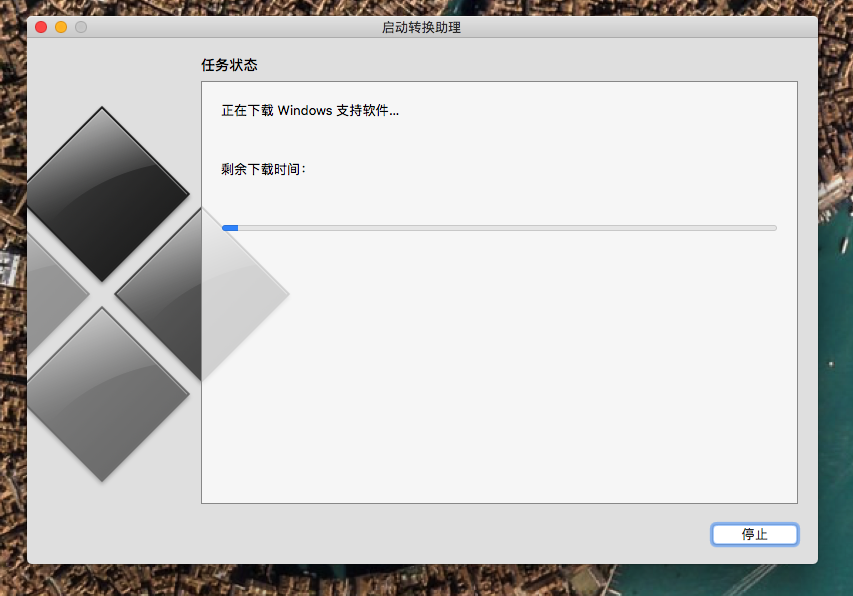
Mac的Windows驱动:在BootCamp(High Sierra之后叫做转换助理)下载
如果你手头有另一台企业版Windows10则直接跳过下一步
虚拟机安装Windows10企业版
因为安装WindowsToGo需要在一台Windows电脑上操作,所以可以用刚刚下载好的镜像跑一个虚拟机(推荐使用VMWare Fusion)
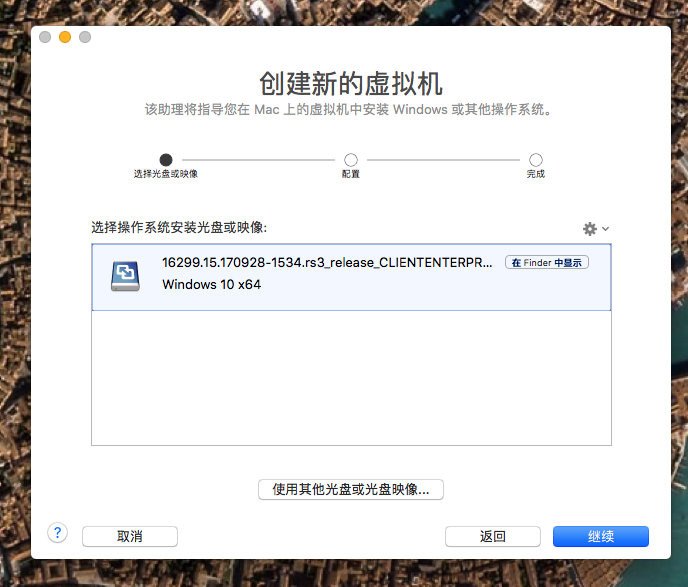
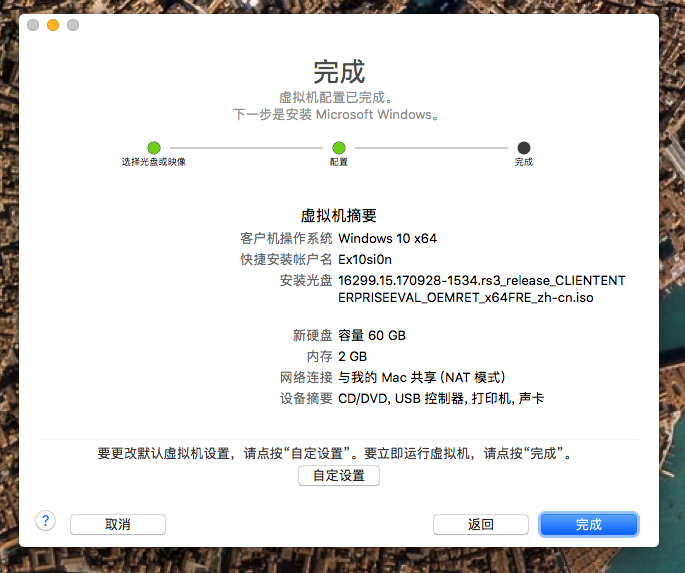
来自微软的寒暄…
感受一下这么6的画图3D
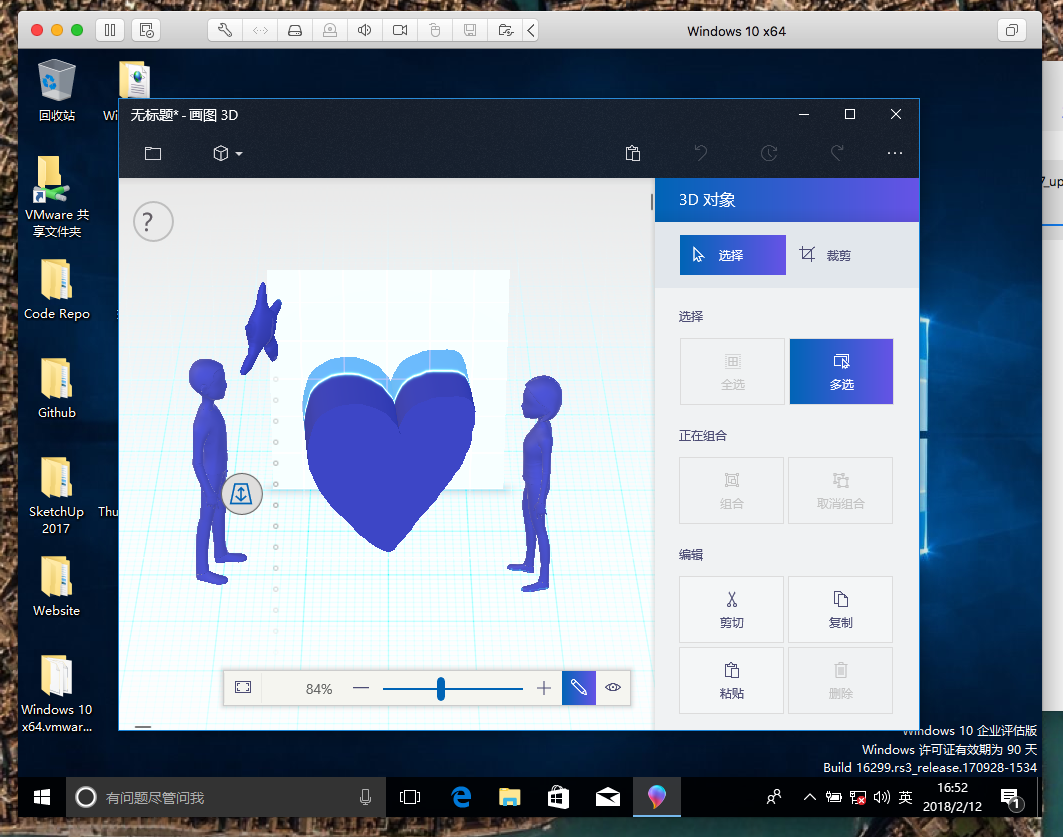
安装
装载下载好的镜像文件
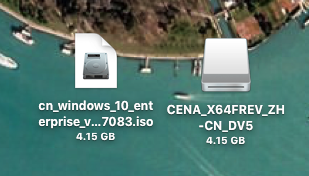
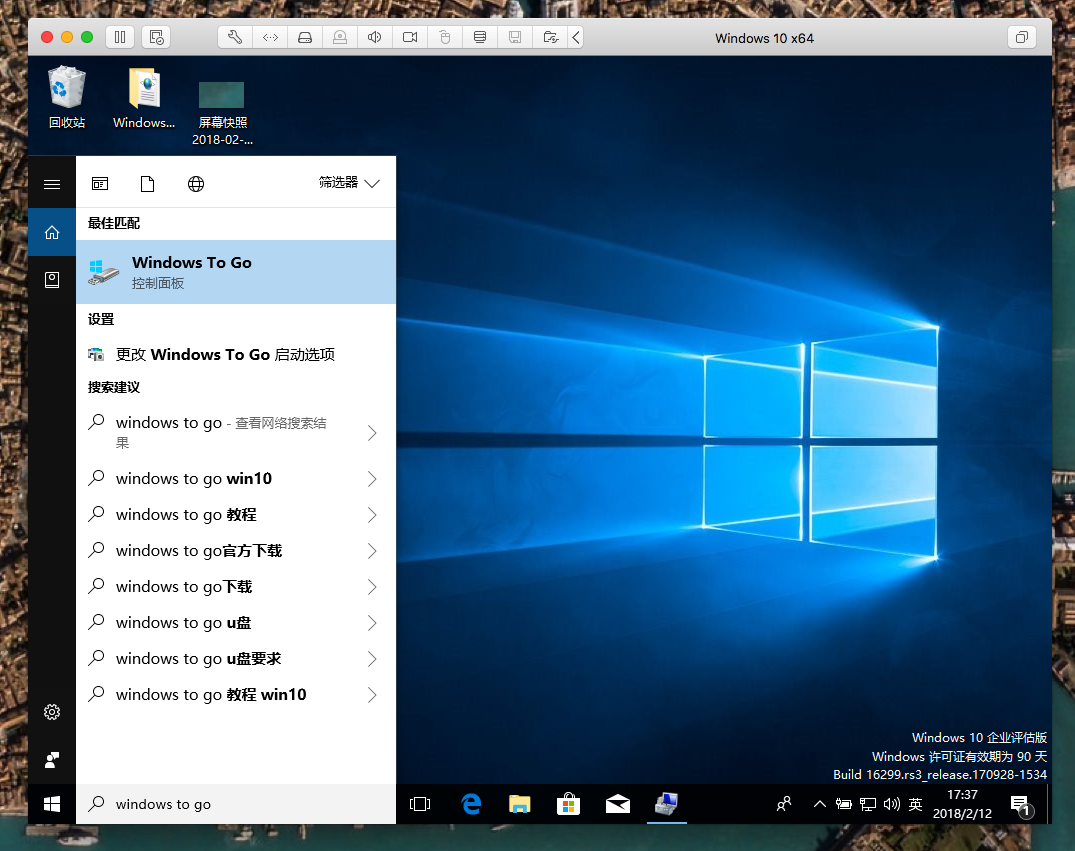
在装载后的镜像中sources文件夹下找到 install.wim 并拷贝到桌面,然后进入Windows搜索windows to go
连接硬盘,注意,需要格式化硬盘,所以建议您提前做好备份。
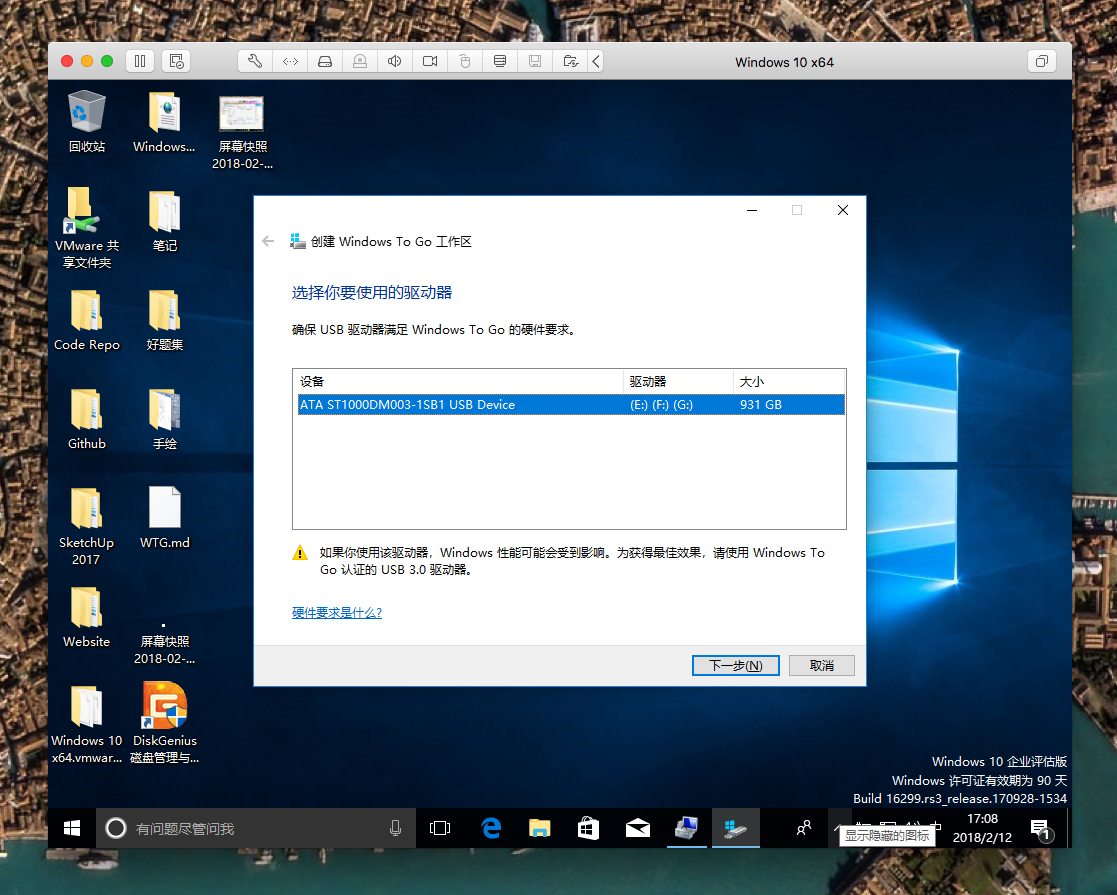
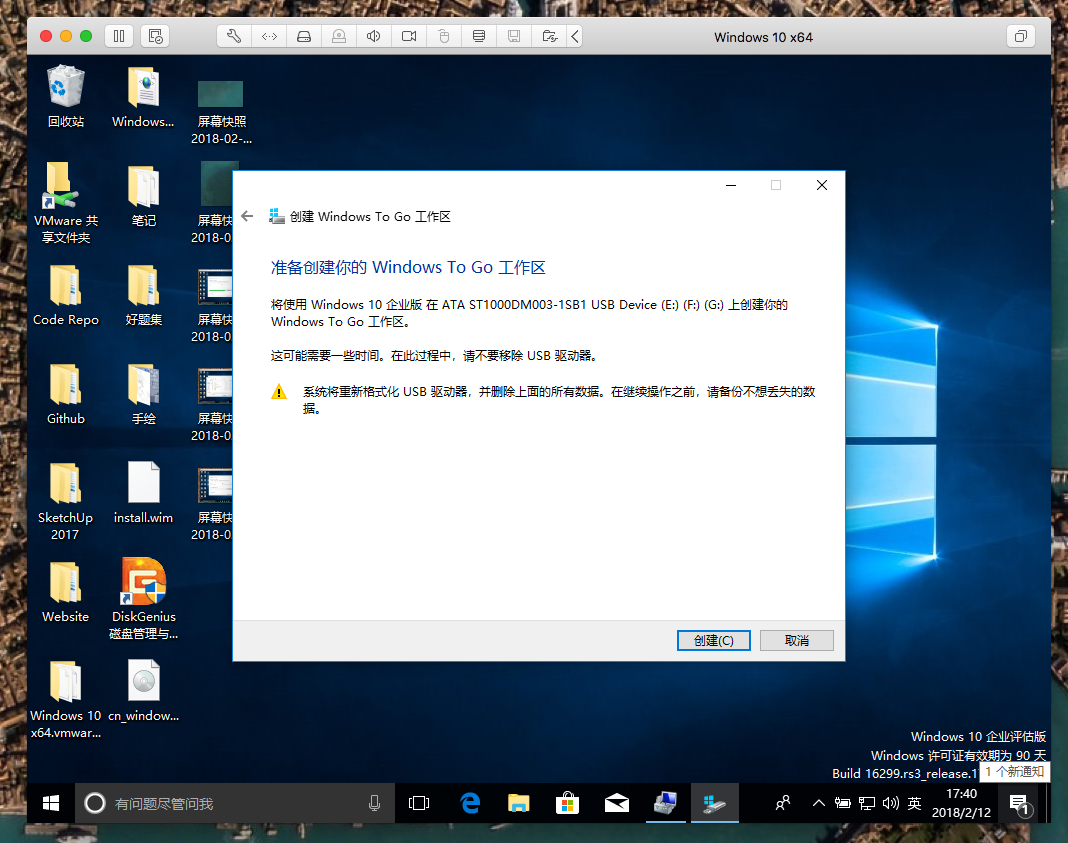
添加搜索位置(不明白为什么微软设计的不能直接选择文件…)
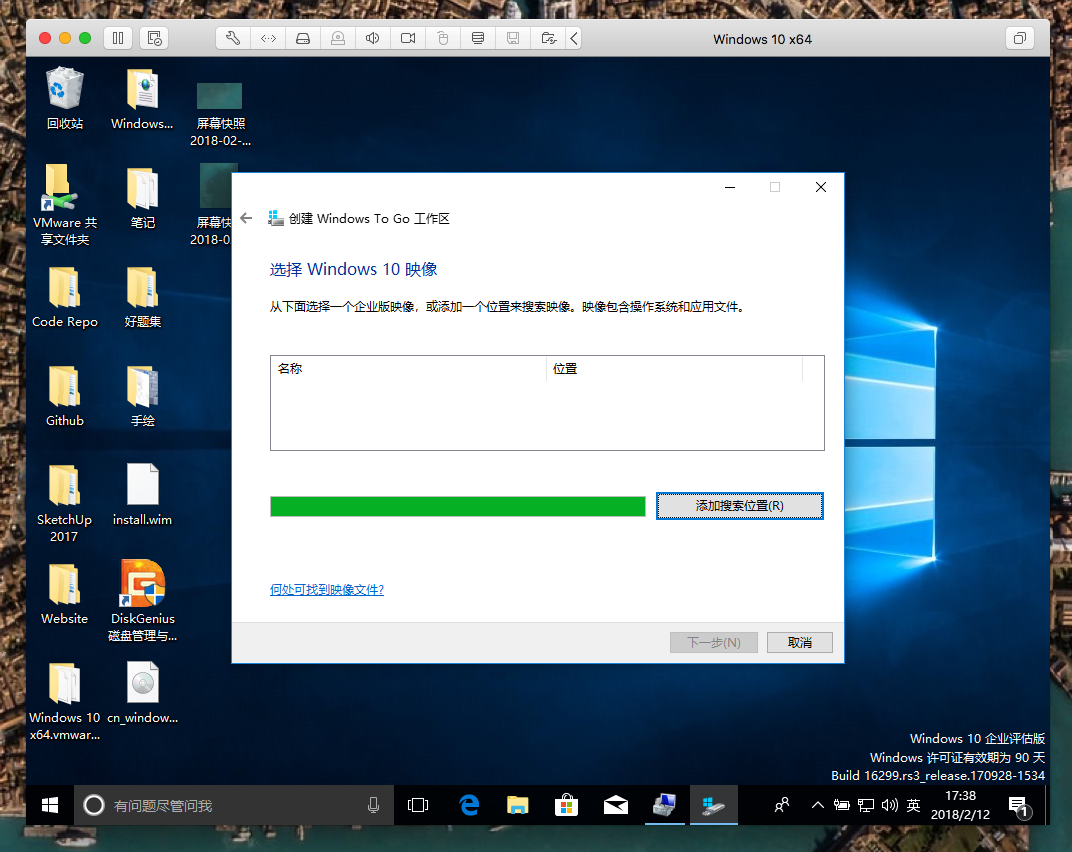
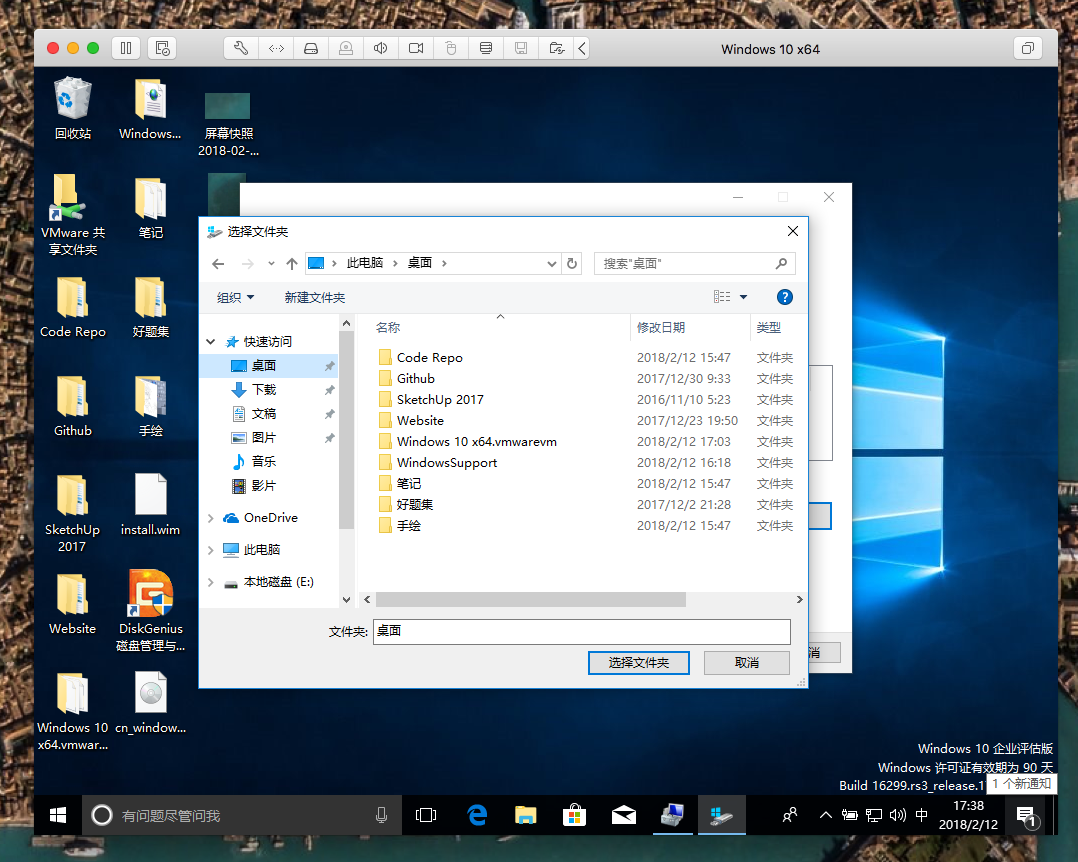
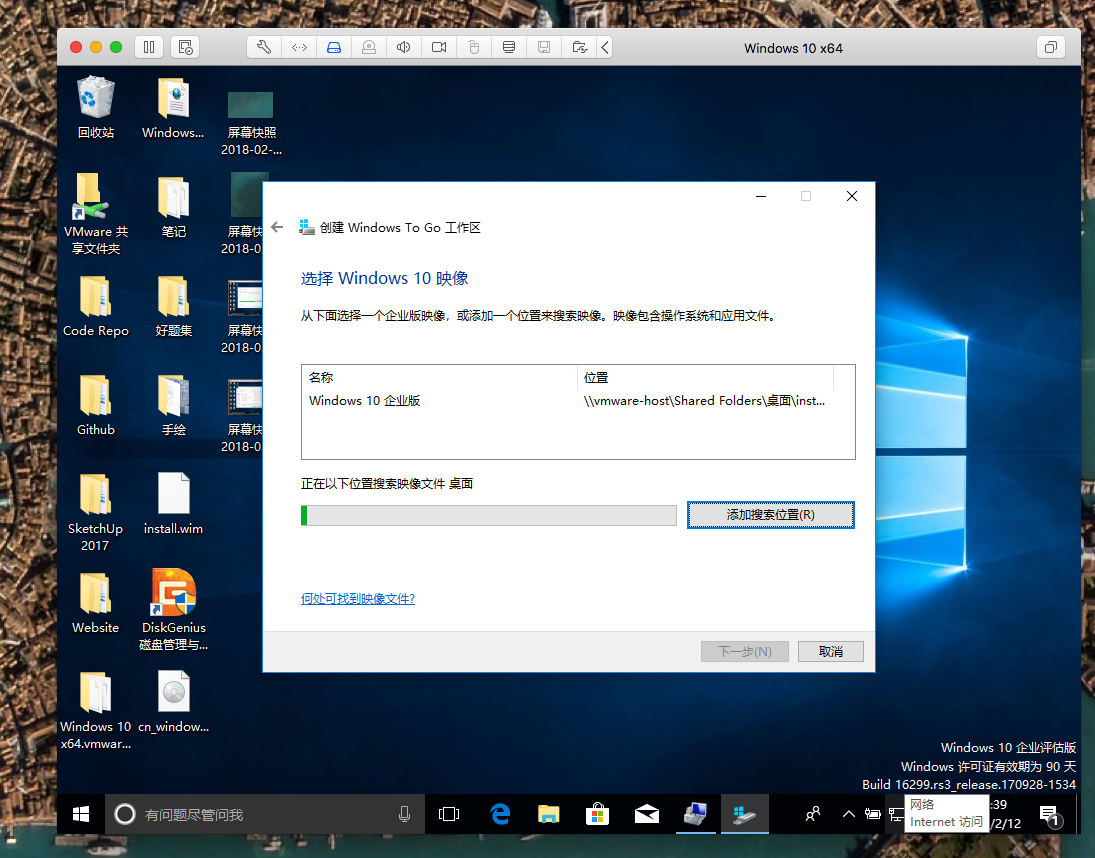
搜索位置就是刚刚把install.wim拷贝出来的目录(因为虚拟机设置的是桌面和Mac同步,所以在Mac OS拷贝的文件在虚拟机上自然能直接使用的),等待…
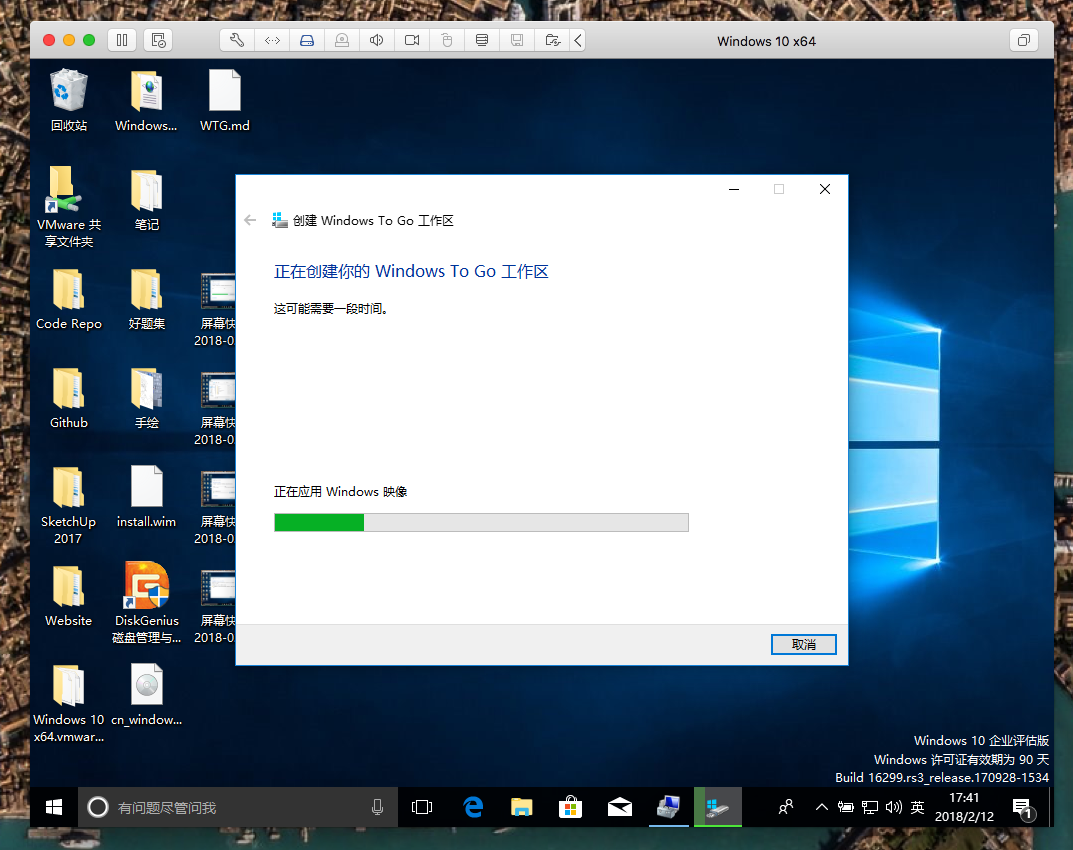
选否就行了
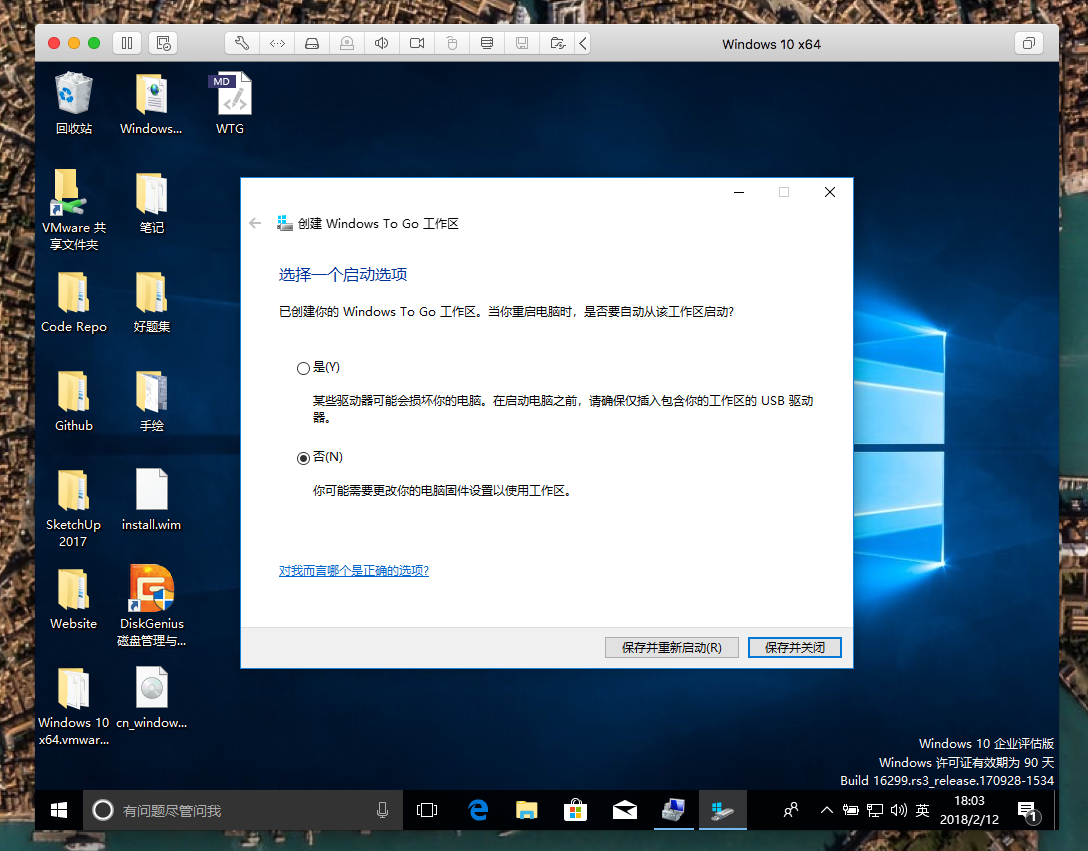
安装完成,重新启动电脑。
开机后按option键 选择EFI Boot,等待Windows初始化结束,电脑会重新启动一次,按option键,选择EFI Boot ,就会进入新系统设置(连键盘和鼠标),设置完后接着听微软念诗寒暄…
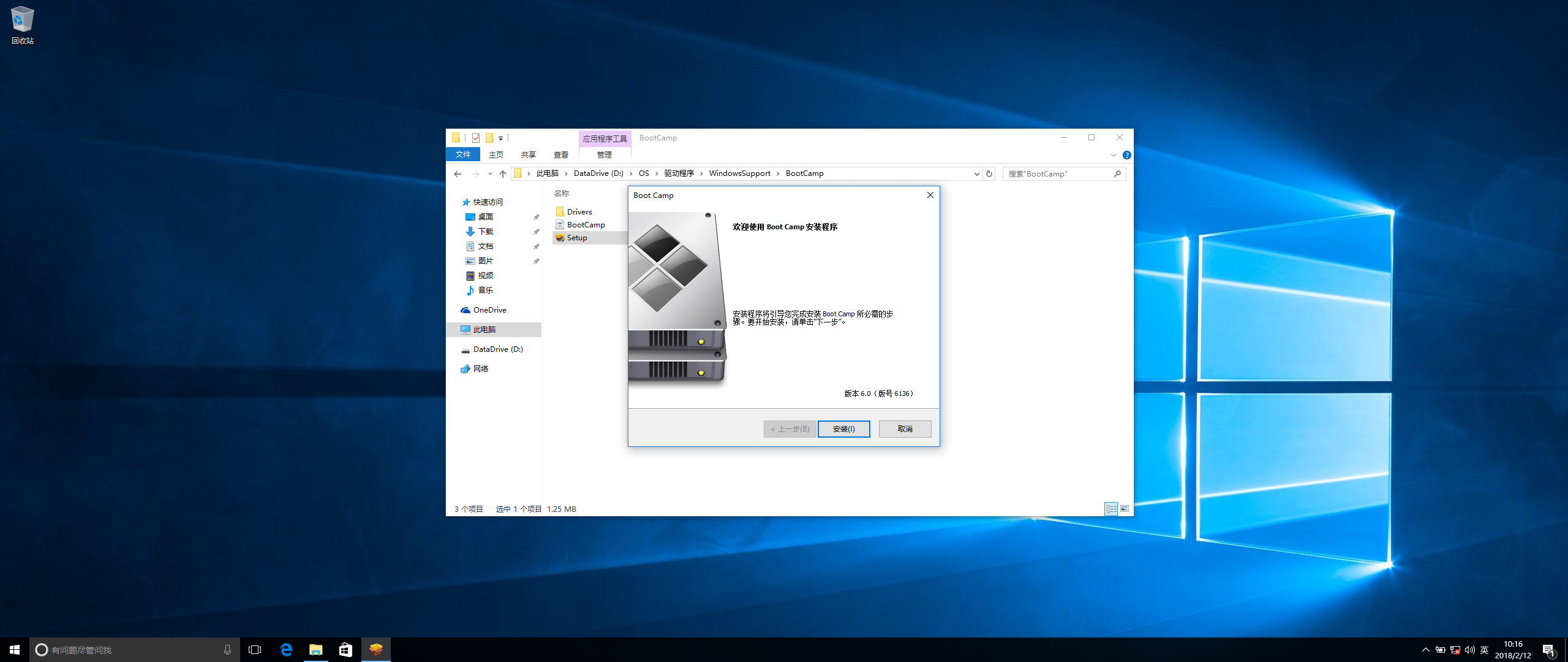
进入系统首先安装好苹果的驱动程序(这个驱动官方好久没更新了…)安装完驱动需要重启到Windows系统,然后就可以开机使用了。
需要更好的体验可以登陆微软账号,最好要关闭系统更新(因为我没有成功的更新过WindowsToGo),激活Windows…
PS,在Windows下苹果的Magic Mouse体验并不是很好。)
